Mostrando entradas con la etiqueta Sibelius. Mostrar todas las entradas

lunes, 5 de abril de 2021

MuseScore y el RNA (Cifrados de análisis y bajo cifrado)

No, MuseScore no se ha unido a Pfizer y ModeRNA para la lucha contra la COVID-19. RNA son también la siglas en inglés de Roman Numeral Analysis, un sistema de notación para el análisis de partituras en música. 

El violoncelista Yo-yo Ma improvisa tras vacunarse contra la COVID-19
El gran violoncelista Yo-yo Ma improvisa tras vacunarse contra la COVID-19

La versión 3 de MuseScore incorpora una fuente exclusiva llamada Campania (Marc Sabatella) para el cifrado de acordes según el sistema Análisis de números romanos. 

La Guerra de los 100 Cifrados

Cuando hablamos de cifrados entre músicos es sinónimo de desencuentros y peleas, con muchos más desencuentros y odios que las discrepancias políticas o las aficiones deportivas. No hay un sistema estandar y cada uno considera "el suyo" como el mejor. Es imposible poner de acuerdo a dos músicos sobre el sistema de cifrados (incluso al mismo músico en diferentes años) ya que tomará de partida aquellos que le enseñaron sus admirados profesores, con ciertas adaptaciones personales, todas muy lógicas y perfectas. Como no hay una autoridad tipo RAE, pero para cifrados musicales, ninguno tiene más razón que el otro. La mayoría de programas de edición de partituras usa las bases anglosajonas que establecen grandes diferencias entre cifrado armónico y bajo cifrado. (En mi sistema personal intento integrar el cifrado funcional, con los números romanos y el bajo cifrado. Para que se entienda mejor la información analítica que da y para que su interpretación o uso en resúmenes o improvisación sea más útil) 

En busca del mejor RNA mensajero para anotar una modulación. 

Un sistema de cifrados usado siempre tiene una justificación: es el del inigualable Piston, es el del supremo Schoemberg, es el del actual Gauldin que parte de Piston pero lo racionaliza, es el de Armonía Moderna de Enric Herrera, es el del IEM... Consenso ¡Imposible! ni lo intentes. Es mejor explicar a los alumnos que, en temas de cifrado, siempre van a tener que adaptarse a los dialectos locales y traducir, no hay otra. (Y quizás sea algo sano que aprendan de cada músico en vez de esperar que la música sea una ciencia)

Partiendo de esta situación a un músico le interesa como conseguir SU sistema de cifrado en un editor de partituras, en este caso MuseScore.

Bases para una solución personalizada

Para resolver esta cuestión en cualquier editor de partituras, incluido MuseScore hay que tener en cuenta:

1. El sistema de cifrados en cualquier editor de partituras moderno es una cuestión de fuentes de texto específicas

2. Las fuentes de texto de terceros pueden ser usadas en sustitución de las opciones automáticas.

3. Además de las funciones automáticas los editores de partituras permiten componer símbolos nuevos de manera similar a la superposición de tipos en la imprenta. Hay veces que conviene retornar a los orígenes. Las IA no nos lo van a resolver todo. 
Algunos tipos de la fuente Figurato para usar en RNA (Roman Numeral Analysis) 

Enlaces útiles

De momento unos enlaces para agrupar toda la información sobre el sistema "manos libres" de MuseScore


Campania Musescore

Uso del estilo de texto Campania en MuseScore 3 para obtener "RNA mensajero"

- Campania en GitHub (fuente de análisis de números romanos) https://github.com/MarcSabatella/Campania

- Campania. Sección del manual de MuseScore sobre el cifrado de Análisis en números romanos https://musescore.org/en/handbook/3/chord-symbols#rna

- Figurato en GitHub (fuente para bajo cifrado, no incluye números romanos) https://github.com/fkretlow/figurato/blob/master/docs/manual.md

- Figurato. Manual en GitHub https://github.com/fkretlow/figurato/blob/master/docs/manual.md

- FiguredBassMH (igual que Figurato, solo para números romanos. Algo más antigua y menos completa) http://hindson.com.au/info/free/free-fonts-available-for-download/

Además se pueden usar dentro de MuseScore las fuentes de cifrado armónico y bajo cifrado de Sibelius: Opus Figured Bass, Opus Roman Chords. Para tenerlas en el sistema solo tienes que descargar e instalar la demo de Sibelius.

Estrategias básicas para vencer en la Guerra de los 100 Cifrados

Ejemplos de técnicas de personalización de cifrados RNA en MuseScore

Varios procedimientos básicos: 

1. Usar Campania (Añadir>Texto>Análisis de números romanos) y utilizar otros objetos de texto para complementar los símbolos no incluidos que forman parte de nuestro lenguaje personal. Es el sistema que más uso actualmente. Por ejemplo, "mi sistema" prefiere utilizar símbolos cercanos a la práctica más común del bajo cifrado dentro del cifrado armónico con números romanos. Ello implica añadir barras oblícuas para intervalos disminuidos o la cruz para el de 7ª de dominante, que Campania no incluye.

2. Usar la fuente Opus Roman Numerals que contiene más símbolos y barrados oblicuos que Campania. Formato>Estilo>Estilos de texto>Letra líneas impares/pares

3. Utilizar dos capas, una para el cifrado basado en fuentes de bajo cifrado (Opus, Figurato...) y otra para los números romanos. Para ello podemos cambiar el estilo de fuente de Letra, por ejemplo. Formato>Estilo>Estilos de texto>Letra líneas impares. La razón de utilizar este estilo es que nos permite avanzar automáticamente a la próxima nota. Cualquier otro estilo de texto con esta propiedad podría servir si la letra normal es importante. Hacer un cambio regional de tipo de letra es una opción también posible.

4. Un punto intermedio es usar Campania y Figurato (Opus o cualquier otra) combinados. Cifrados que no se pueden hacer en Campania los creo en texto de sistema con Figurato, desactivo Posicionamiento automático en el Inspector, adapto el tamaño y los alineo con el número romano. La razón de preferir Figurato en esta mezcla es que Campania está basado/inspirado en esta fuente y el resultado será más homogéneo.

A partir de aquí hay que conocer diferentes trucos para crear espaciado o copiar pegar. Uno muy necesario es que, si queremos dejar un espacio entre el número romano y el cifrado para intercalar un símbolo, debemos pulsar Alt+barra espaciadora.

Buenas prácticas para no repetir errores

Una vez encontrado el estilo personal del cifrado de cada uno:
  1. Guardar el Estilo con todas las modificaciones que hemos hecho para nuestro sistema de cifrado en cambios de fuentes, distancias, etc.
  2. Crear un documento contenedor que contenga los símbolos, letras, etc., que necesitamos habitualmente para nuestro sistema de cifrado personalizado. De ese modo podremos usar el cuaderno de ideas para no tener que componer cada vez símbolos complejos. Activando Ver>Documentos adyacentes podemos tener un panel similar al de Ideas en Sibelius para copiar pegar. 
Y a partir de aquí se abre el turno de aportaciones, sugerencias, problemas para encontrar todas las personalizaciones posibles o imposibles.

Deja tus comentarios si quieres más ejemplos o alguna ampliación. 

martes, 5 de febrero de 2013

Usando los atajos de teclado en MuseScore (3) Personalizando atajos


El trabajo con el editor de partituras puede ser muy diferente de un músico a otro. Para algunos es un mero reproductor de partituras, otros copian partituras en él, algunos lo utilizan para sus composiciones,... En función del uso las funciones del programa que se utilizan de forma más reiterada pueden cambiar y suele ser necesario crear atajos de teclado para funciones no incluidas por defecto o modificar los que ya están definidos para que sean iguales a otros programas que usamos o más intuitivos de recordar.

La lista de atajos de MuseScore se encuentra en las preferencias del programa. Editar>Preferencias (en Windows) o MuseScore>Preferencias (en Mac)

Haciendo doble clic sobre cualquier elemento de la lista accedemos a la edición del atajo. Una vez abierta solo tenemos que pulsar el atajo (tecla o combinación de teclas) que queramos para esa función.

En nuestro caso vamos a incluir uno para Intercambiar voces 1 y 2 igual que el que solemos utilizar en Sibelius [May+V] Simplemente tecleamos May+V y aparece en el panel. Si nos equivocamos basta pulsar en Limpiar, y si hemos cambiado uno antiguo y queremos recuperarlo en Restablecer los valores predeterminados

Como también podemos sustituir los predefinidos por otros más cómodos o fácil de recordar. Utilizamos MuseScore habitualmente para trabajar con ejercicios y ejemplos de armonía a 4 voces en dos pentagramas por lo que nos interesa tener un atajo cómodo y rápido para cambiar de voz. Nos gustaría cambiar el atajo por defecto, complicado y largo, pues requiere de dos (Ctrl+I, Ctrl+nº voz) y utilizar el mismo que usamos en Sibelius Alt+nº de voz. Pero MuseScore ya utiliza la combinación Alt+nº para añadir intervalos armónicos sobre una nota, así que tendremos que optar por otra solución. Cuando intentamos hacerlo el programa nos avisa de que hay un conflicto con otro atajo ya definido.

Optamos por definir Ctrl+May+nº de voz que no colisiona con otros y es fácil de recordar. (Cmd+Alt+nº de voz en Mac por problemas con los teclados). Cuando reiniciemos el programa podremos ver los nuevos atajos al colocar el cursor sobre los números de voz en el panel.
Si más adelante queremos utilizar otra combinación o volver a la antigua, no hay ningún problema, volvemos a repetir el proceso. 

domingo, 3 de febrero de 2013

Usando los atajos de teclado en MuseScore (2) Introducir notas


En la entrada anterior vimos algunos de los atajos de teclado esenciales para trabajar con MuseScore olvidando el pesado e impreciso uso del ratón.

Pero sin duda los atajos más útiles son los referidos a.


  1. Ritmo: Números del 0 al 9. Como truco mnemotécnico asociamos el 6 con la blanca. Así el 5 es la negra, 4 la corchea, etc. Esto permite elegir el ritmo de la nota que vamos a escribir sin tener que acudir cada vez al panel de duraciones con el ratón.
  2. Altura: Nombres de las notas en inglés o alfabéticos. Así A=La, B=Si, C=Do, D=Re, E=Mi, F=Fa, G=Sol.
Usar atajos con números para la duración y con las 7 primeras letras del alfabeto para la altura es también una característica común en muchos editores de partituras. Aprenderlos no solo sirve para usar MuseScore sino que vas a poder utilizarlos en Sibelius, Finale o Encore, si necesitas crear partituras en esos formatos.

El método de entrada de notas en MuseScore es de los que se define como duración y después altura. Así tecleamos primero el número correspondiente al valor de la nota y después la letra que nos determina la afinación de la misma. Y aquí es donde conviene anotarse un atajo esencial para este trabajo: [Ctrl+(flecha arriba o abajo)]. MuseScore escribe la siguiente nota con el intervalo más cercano a la anterior. Si después de pulsar C (Do) pulsamos G (Sol) escribirá el Sol por debajo del Do, pulsando Ctrl+ flecha arriba, nos cambiará el Sol por el que está una 8ª más alta.

En el ejemplo siguiente se puede ver la secuencia de teclas necesaria para escribir esas notas. Hay que tener presente que cuando tenemos muchas duraciones seguidas no es necesario teclear el número más que antes de la primera. 

Como todo es cuestión de práctica. En un primer momento nos sentiremos más torpes teniendo que pensar todas y cada una de las duraciones y notas. Cometeremos errores y estaremos tentados a volver a utilizar el ratón. Pero el ratón lo convierte en una prueba de puntería que lo hace muy cansado y lento. Si practicamos un poco escribir partituras con el teclado del ordenador a través de los atajos se convertirá en un juego de niños. 

Y será aún más rápido si usamos un teclado MIDI. Utilizando la entrada de notas mediante un teclado MIDI no necesitamos pulsar las letras para elegir la altura ni modificarla con Ctrl+flecha. Basta elegir la duración en el teclado del ordenador e ir tocando notas y acordes en el teclado que aparecerán al instante en la partitura. Por desgracia MuseScore aún no tiene grabación en tiempo real, pero el sistema nota a nota es realmente rápido... cuando se utilizan los atajos. 

viernes, 1 de febrero de 2013

Usando los atajos de teclado en MuseScore (1)


Una de las formas de trabajar de manera rápida y cómoda en un programa de edición de partituras es tomarse un tiempo en aprenderse unos cuantos atajos de teclado que nos permiten no depender tanto del uso del ratón y tener que recorrer largas listas de menús.

Algunos de los atajos que consideramos esenciales son:


  1. [N] (notación), que cual interruptor on-off nos permite alternar entre el modo de escritura y de selección. 
  2. [K] (de 'key signature', armadura), con el que accedes al panel de armaduras. 
  3. [T] (de 'time signature', indicación de compás), en el que se accede al panel de creación de indicaciones de compás. 
  4. Borrar o Retroceso, borras las notas anteriores, como en un editor de textos.  
  5. Flecha arriba, sube la nota que acabas de escribir un semitono añadiendo la alteración.
  6. Flecha abajo, baja la nota que acabas de escribir un semitono añadiendo la alteración. 
  7. [Ctrl+L] (Letra), después de seleccionar una nota, permite añadir texto a una melodía utilizando el guión '-' para pasar a la siguiente nota de una misma palabra o 'barra de espacio' para pasar a la siguiente sílaba de una nueva palabra. 
  8. [Ctrl+T] (Texto)añade texto encima del pentagrama para indicaciones de técnica instrumental (p.e. pizz., arco, etc.) indicaciones de interpretación o un enunciado de un ejercicio. 
  9. [Ctrl+K] para añadir cifrados armónicos para cancioneros de música popular Jazz o similares. 


Estos son comunes o muy parecidos a los que se usan en programas comerciales como Sibelius. Así que si los aprendes con MuseScore tendrás medio camino hecho para aprender otro programa si es necesario o utilizar ambos.

Sin embargo algunos atajos predefinidos en MuseScore son engorrosos de manejar. En mi caso utilizando MuseScore para trabajar y poner ejercicios de armonía a 4 voces el atajo asignado a cambiar de voz es doble. [Ctrl+I, Ctrl+ (nº de voz)]. Si estás realizando un ejercicio de armonía o escribiendo a varias voces puedes necesitar cambiar a menudo entre una y otra. Teclear 2 + 2 teclas para cambiar la voz corta mucho el trabajo.

Por suerte los atajos se pueden modificar y podemos cambiarlos para personalizar aquellos que nos interese facilitar o asociar de manera más fácil. Se puede hacer en las preferencias, pero lo explicaremos con más detalle en una próxima entrada.

miércoles, 26 de diciembre de 2012

Personalizar cabezas de notas con MuseScore 2 (Nightly)

Una de las sorpresas que nos deparará la nueva versión de MuseScore es un gran avance en la edición de texto, símbolos y notaciones. La posibilidad de personalizar la notación musical usando fuentes diferentes a las incluidas en el programa podrá suplirse con la utilización de símbolos personalizados que pueden insertarse en la partitura. En cierta manera se asemeja a la capacidad de Sibelius 7 de tratar gráficos como fuentes, pero de una manera más intuitiva aunque también menos flexible a la hora de ajustar la posición de los objetos.

En este caso hemos experimentado con la posibilidad de crear cabezas de notas propias, ampliando las posibilidades de cabezas de notas incluidas en MuseScore. Las versiones Nightly de MuseScore (NO recomendadas para proyectos importantes por ser inestables) permiten insertar archivos .SVG como símbolos musicales, cabezas de notas o articulaciones. Va más allá de la simple importación de gráficos puesto que estos son reutilizables desde la paleta principal del programa. Y no solo reutilizables, sino que pueden insertarse de manera masiva mediante una selección múltiple completa o parcial.

En próximos artículos del blog profundizaremos en la manera de trabajar con esta nueva y potente función de esta versión de MuseScore.


martes, 31 de julio de 2012

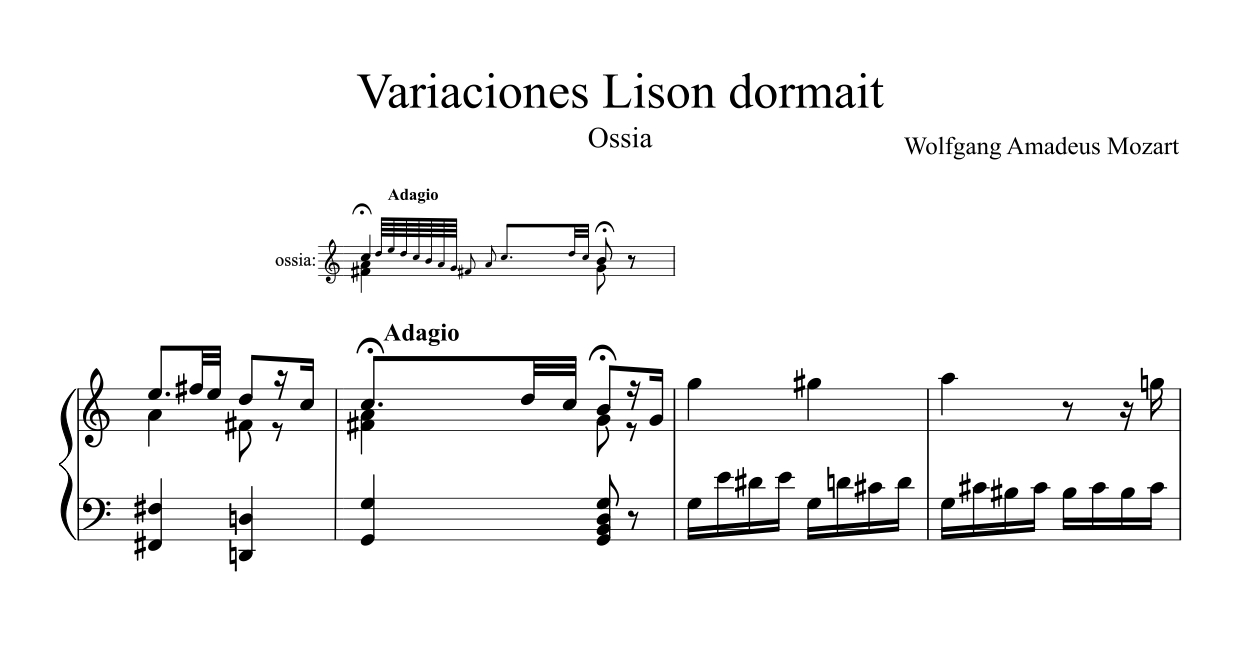
El reto de los Ossias (interpretación alternativa) con MuseScore

Algunas de las limitaciones de MuseScore se hacen patentes en la edición avanzada. En muchas ocasiones  hay que recurrir a viejos trucos para "falsificar" (fake) elementos de la partitura y así lograr el resultado buscado. La buena noticia es que, en el caso de los ossias, es posible editarlos. La mala es que  requiere gran cantidad de tiempo y trabajo.
En este caso el reto consistía en lograr introducir en la partitura un ossia sobre el compás, y que este fuera un compás intermedio.  Hay situaciones en las que el trabajo puede ser más fácil:

- Insertar el ossia como gráfico exportado desde otro documento. (aunque hay que cuidar el espaciado y la resolución)

- Que el ossia aparezca al principio del sistema (haciéndolo coincidir con la maquetación)

- Insertar el ossia al final de la página, como una nota a pie de página. De momento parece la mejor solución en la versión actual de MuseScore. (Ya explicaremos el sistema en otra entrada)

Pero el reto era ese, conseguir una edición los mas aproximada a esta realizada con Sibelius:
Mozart, Variaciones Lison dormait. Ossia editado con Sibelius

En Sibelius el procedimiento consiste en crear un instrumento especial (oculto) y cambiar ese instrumento a normal 5 líneas en el pasaje deseado. La ventaja en este caso es que no hay que ocultar compases completos y el programa permite ocultar o ver el pentagrama desde cualquier punto del mismo. El problema viene al tener que ocultar la barra de compás para insertar la clave, pues se borra en todo el sistema. Pero basta falsificarla con una línea para tener la edición del ossia del modo que recomienda Eliane Gould en Behind Bars (pág 497)

Con MuseScore el proceso es más complejo, puesto que plantea las siguientes limitaciones:

1. Le falta flexibilidad con el tema de los grupos de valoración especial para editar la fermata.

2. No se pueden ocultar compases parcialmente, o todo o nada.

3. Aunque se oculte el primer compás sigue mostrándose la línea de compás del inicio del sistema.

4. No es posible distribuir los objetos por capas, cuando se inserta un gráfico se coloca sobre el pentagrama ocultándolo y por debajo de las notas, que si se muestran.

Editar la fermata. 

En el ejemplo se ha editado posteriormente a la edición del compás inicial. Esto ha complicado el trabajo calculando grupos anidados para conseguir la notación. En mejor hacerlo al contrario. Editar primero el compás más complejo como compás de duración especial y falsificar el simple ocultando silencios intermedios no necesarios. Aún así hay que calcular bastante. Este es el camino difícil elegido (de los errores también se aprende)

Ocultar los compases posteriores

Para ocultar un compás basta seleccionarlo y haciendo clic derecho elegir Propiedades del compás y desactivar visible en el número de pentagrama que corresponda. En este caso dejaremos el primer compás a la vista para añadir la clave inicial de ossia.

Ocultar las barras de compas para falsificarlas

Queremos que la clave aparezca antes de la nota sin barra de compás intermedia. Para ello hacemos clic derecho en la barra de compás y elegimos Hacer invisible. Como hemos dicho el problema es que ocultará todas las barras de todos los instrumentos del sistema. Pero podemos solucionarlo más o menos fácilmente añadiendo una línea del panel Líneas y ajustándola en horizontal como barra de compás.

Ocultar el primer compás e incluir la indicación de ossia

Para ello se ha creado un rectángulo blanco con el programa de edición de gráficos Inkscape en el que se ha añadido la palabra ossia: al no poderse insertar objetos en capas. Al estar el pentagrama sin notas y silencios (ocultando el silencio de compás) este queda oculto tras el gráfico. 

Resultado final

Con las opciones disponibles en Propiedades de nota se ha ajustado algo el espaciado y la inclinación de los barrados para hacerla más adecuada. 

Mozart, Variaciones Lison dormaitOssia editado con Musescore
Es muy probable que muchas de estas áreas mejoren en la próxima versión de programa.