Mostrando entradas con la etiqueta Álvaro Buitrago. Mostrar todas las entradas

sábado, 1 de febrero de 2014

Bajo cifrado para armonía en MuseScore

En el libro "MuseScore: Edición de partituras y composición musical" descrito un sistema para la edición de partituras con bajo cifrado. Para ello se utiliza la fuente libre FiguredBassMH Sin embargo dicha fuente está diseñada para sistemas de notación de bajo cifrado en el sistema antiguo con diferencias respecto al sistema de cifrado que suele utilizarse en los tratados o en las clases de armonía.

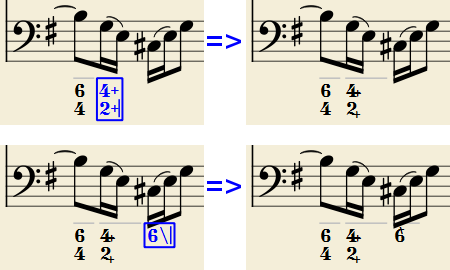
Para crear ese tipo de cifrados en MuseScore el sistema a seguir es similar, pero con una fuente que utilice dichos símbolos. Una de ellas es la fuente Opus Figured Bass que se incluye con la demo de Sibelius 7 o se instala con el visor de partituras web Scorch en tú sistema.

Tendrás que seguir el sistema descrito en el libro para modificar el estilo de texto Línea de letra par y Línea de letra par con la fuente Opus Figured Bass y utilizar las siguientes equivalencias de caracteres: 

En el mapa de caracteres, en la esquina superior izquierda en color gris se pueden ver los símbolos de teclado para los símbolos de bajo cifrado. 

Hay un grupo referido a barrados que no tiene símbolo asociado en la tabla y cuyos símbolos más utilizados son los siguientes: 
Así para escribir un bajo cifrado solo tendrás que pulsar Ctrl+L y teclear los números utilizando la combinación indicada para las alteraciones anteriores. 
 

domingo, 19 de enero de 2014

MuseScore 2.0 será SMuFL compatible (Standard Music Font Layout)


A punto de publicarse la versión 0.8 de SMuFL (Standard Music Font Layout o lo que es lo mismo, Mapa Estándar de Fuentes Musicales) desarrollado por Daniel Spreadbury actualmente en Steinberg hemos conocido que MuseScore 2.0 podrá ser el primer editor de partituras que soporte dicho standard. 

La noticia nos había sido avanzada por los desarrolladores de MuseScore, y aparece confirmada en el blog de Steinberg Making Notes
http://www.smufl.org/towards-smufl-1-0/
SMuFL descarga http://www.smufl.org/download/


El proyecto se distribuye bajo licencia gratuita respetando la citación al autor y propietario del copyright, Steinberg.

¿Qué es SMuFL?

SMuFL básicamente representa una nueva forma de tratar las fuentes de tipos musicales en los editores de partituras que mejorará la edición en dichos programas, así como el rendimiento y, sobre todo, la compatibilidad de archivos intercambiados por XML. Los conversares XML no tendrán que lidiar con cambios en el estándar de fuentes, todas seguirán el mismo mapa lo que simplifica mucho la conversión.

Actualmente los editores de partituras suelen usar archivos de fuentes estándar que individualmente no cubren todos los necesarios para la edición completa de una partitura algo compleja. Por ejemplo, los símbolos más comunes aparecen en una fuente musical, los símbolos de cifrado armónico (popularmente conocido como "americano" en otro), los números romanos funcionales en otro más, el bajo cifrado,... Total un caos para editar o cambiar de formato. 

El objetivo de SMuFL es establecer unos nuevos criterios para las fuentes de texto musicales de manera que en un solo archivo estén contenidos todos los símbolos musicales necesarios para la edición de cualquier tipo de partitura, desde Gregoriano a músicas del siglo XX. Así será posible acceder a cualquier símbolo o carácter solo con ese archivo. Cambiar de fuente cambiará todos los símbolos y estilos de texto. 

Pero sobre todo mejorará la compatibilidad cuando se intercambian archivos entre programas. Hasta ahora cada programa utiliza sus propias fuentes y, sobre todo en las secundarias o los símbolos, hay gran disparidad, así que al convertir un archivo vía XML hay desagradables sorpresas. Puesto que la mayoría de los editores importantes, incluido MuseScore, anuncian que se adaptarán al estándar, todos los programas tendrán el mismo mapa de símbolos, que estarán en el mismo lugar, y organizados de la misma manera, los errores de conversión serán menores. 


¿Será SMuFL realmente el estándar del futuro en las fuentes de edición musical?

Parecer ser que definitivamente la respuesta es sí. Además de MuseScore, de momento Rising Software (Auralia y Musition, programas de teoría y educación auditiva asociados a Sibelius) ya la están utilizando en los ejemplos de sus últimas actualizaciones. MakeMusic está adaptando el estándar XML a dicha especificación que probablemente también incorporará Finale en sus próximas versiones.

MuseScore Nightly ya es SMuFL compatible

Pues bien los primeros en lanzarse a la piscina y desarrollar un editor de partituras SMuFL compatible están siendo los muchachos de MuseScore. En sus versiones de prueba actuales ya incorporan esta capacidad e incluyen de serie la fuente Bravura de Steinberg, primera fuente musical SMuFL aún en fase de desarrollo.

Para probar este nuevo estándar de fuente en Musescore solo tienes que ir a Estilo>General>Partitura>Tipografía y cambiar en la pestaña desplegable a Bravura. Las versiones de Musescore que hacen esto aún no son finales y se está trabajando en la conversión de antiguos archivos al nuevo formato por lo que las partituras antiguas que usen otras fuentes podrían mostrar ausencia de símbolos.

Descarga hoy mismo MuseScore 1.3 o su versión de desarrollo Nightly y anticípate al futuro de la edición musical: 


Versiones en desarrollo


lunes, 16 de septiembre de 2013

Notación contemporánea I: Compases y loops de diferente duración en MuseScore 2 (nightly)

En algunas ocasiones se hace uso de una notación por loops (bucles) de diferente duración para diferentes instrumentos. En esta notación los compases son de diferentes longitudes y llevan sus barras independientes.
Escribir esto en MuseScore 2 (nightly) es bastante sencillo pues permite ocultar de manera independiente las barras de compás en cada instrumento. Esta función no estaba en MuseScore 1.

En este caso la notación se hace en compases de 2 por 4 (las corcheas realmente son tresillos). En la paleta ajustamos el tipo de barrado, cruzamos las notas de pentagrama y alineamos los barrados. Este es el aspecto original de la partitura:
Ahora solo queda ocultar las barras de compás no deseadas utilizando el Inspector y desmarcando Visible dichas barras de compás desaparecen independientemente en cada instrumento. (Los objetos en gris están ocultos y no se imprimen)

De esta manera se consiguen compases de duración irregular y loops de distinta longitud en la futura nueva versión de MuseScore. Es evidente que la reproducción no realizará el resultado final. 

jueves, 5 de septiembre de 2013

MuseScore, programa Open Source recomendado como la mejor herramienta para un mejor aprendizaje y menor stress en la vuelta al colegio

La sección de educación de OpenSource.com recomienda MuseScore como una de los 5 programas de Código Abierto imprescindibles para una vuelta a la actividad académica que garantizan un mejor aprendizaje y un menor stress para el estudiante y el profesor. https://opensource.com/education/13/9/back-to-school-with-open-source

En este caso no podemos estar más de acuerdo. Descárgalo grátis en http://musescore.org 

jueves, 16 de mayo de 2013

MuseScore Edición de partituras en eBook con 51 tutoriales guiados, en oferta por tiempo limitado.

La versión eBook del libro "MuseScore Edición de partituras y composición musical" se encuentra temporalmente en oferta a precio final reducido de 4,95€. Podrás descargarlo directamente para la lectura en formato electrónico (ordenador, iOS, Android)


El libro no es un manual, es una guía para profundizar en el programa y descubrir muchos de sus secretos. Así, puede ser utilizado como libro de texto para la enseñanza de la edición de partituras con MuseScore al contar con 50 proyectos guiados.

Recordar que MuseScore es un programa de edición de partituras totalmente gratuito que permite realizar trabajos de gran calidad. Puedes descargarlo en: 


A través de los tutoriales guiados del libro podrás aprender a hacer hojas de ejercicios con imágenes o gráficos
Editar notación contemporánea: 


Temas de Jazz


o Análisis Schenkeriano


Para los que prefieran el libro en papel, su compra a través de la página de Bubok incluye la descarga gratuita de la versión electrónica en eBook. Dos formatos por el precio de uno. 

Los beneficios del libro se invierten en el apoyo a proyectos de desarrollo futuro de este programa.


jueves, 4 de abril de 2013

Activar repeticiones múltiples en MuseScore

Es habitual encontrarse con partituras, especialmente en danzas de música tradicional, que requieren repeticiones múltiples de una misma frase musical. A la hora de escribir basta con indicar en la partitura el número de repeticiones que requiere cada frase.


Esto suele indicarse mediante el número de veces que debemos aplicar el signo de repetición. Si queremos tres repeticiones de la frase tendremos que indicar x2 (aplicar el signo de repetición 2 veces y a la tercera continuar). En nuestro ejemplo la primera frase debe repetirse 4 voces, así que debemos aplicar la barra de repetición 3 para continuar en la 4a al final de la canción.

Si queremos obtener una reproducción exacta de las veces que debe repetirse la partitura según la letra deberemos indicar en el programa esa posibilidad. Haciendo clic en una zona vacía del compás para que aparezca el rectángulo azul pulsamos el botón derecho y elegimos Propiedades del compás... 


En la opción Conteo de repeticiones podremos ver que aparece el número 2 (es decir, el programa repetirá 2 veces ese compás continuando después de la 2a) Si queremos que las repeticiones sean cuatro simplemente cambiamos el número 2 por el 4. Ahora el programa repetirá 4 veces la frase y continuará a la siguiente de modo que permita escuchar la melodía tal cual sería cantada.

Conviene no confundir la indicación de repetición con el número de veces que se repite la frase.

lunes, 4 de marzo de 2013

Repeticiones fáciles de pasajes en MuseScore

Se trata ahora de utilizar la cómoda, interesante y rápida opción de repetir notas, acordes o pasajes enteros simplemente seleccionando y pulsando la tecla R. Así de sencillo.


Es muy común que en acompañamientos para piano se encuentren pasajes que repiten el mismo acorde en un patrón de acompañamiento. Entonces solo necesitamos escribir el modelo, seleccionar y pulsar R tantas veces sea necesario para, en unos segundos, tener escritos varios compases.

Este atajo también es útil cuando se está escribiendo música que repite los mismos patrones rítmicos, o a varias voces, en la que utilizas cifrado, etc. Aunque las notas no sean exactamente las mismas con un par de clics consigues modificarlas. Una manera muy rápida de tener muchos compases con poco trabajo.

Es habitual encontrar a gente que comenta lo difícil y el tiempo que debe llevar hacer una partitura en el ordenador. Cuando se conocen atajos como estos y se tiene un buen sistema de trabajo es más rápido y escribir la partitura en el ordenador es casi tan rápido como hacerla a mano, con la ventaja de lo fácil y limpio que es corregir, cambiar, arreglar, reutilizar, imprimir varias copias,... Es cierto que es menos intuitivo, pero trabajando de manera organizada y dedicando algo de tiempo a aprender el uso del programa la escritura es realmente rápida.

viernes, 1 de marzo de 2013

MuseScore se actualiza a la versión 1.3

MuseScore acaba de anunciar la disponibilidad de su nueva versión estable 1.3 que corrige problemas con el sonido en ciertos ordenadores, especialmente portátiles, con tarjetas de sonido integradas en placa.


Además soluciona algunos otros errores a la espera del lanzamiento de la versión 2 con importantes novedades.

Se puede descargar gratuitamente para ordenadores con sistemas Windows, Mac y Linux en

http://musescore.org/en/musescore-1.3

La lista de novedades puede consultarse aquí

http://musescore.org/en/developers-handbook/release-notes/release-notes-musescore-1.3

Entre ellas conviene recordar el cambio en el atajo para voces a Ctrl+Alt+Nº de voz que anteriormente no funcionaban en sistemas Mac.


.

jueves, 7 de febrero de 2013

MuseScore 2 incluirá sistema para Bajo Cifrado (Actualizado)

MuseScore anuncia entre las nuevas funciones de la versión 2 un nuevo sistema para introducir bajo cifrado para uso en edición de partituras barrocas, análisis, o ejercicios de armonía.
http://musescore.org/en/node/15183


Al tratarse de una función en desarrollo el equipo de MuseScore agradece cualquier sugerencia o comunicación de error que puede hacerse en los foros: 

Foro en inglés
 Foro en castellano


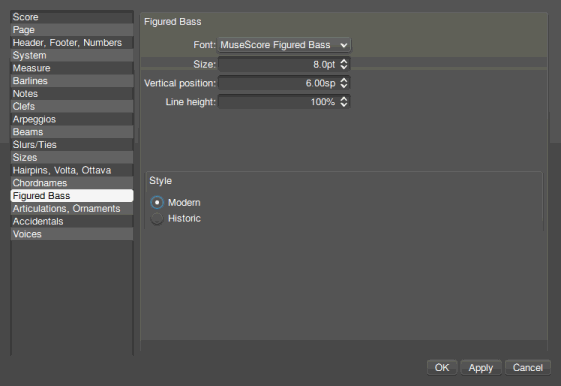
Para este sistema se ha diseñado una nueva fuente que dispone de dos versiones, bajo histórico y moderno.


Aunque aún admite mejoras es interesante que un programa de edición de partituras gratuito como este se interese por un campo que pasa bastante desapercibido, pero que tiene gran demanda en el mundo académico.

Para empezar a usarlo es necesario utilizar una versión nightly build de prueba e inestable y que genera archivos incompatibles con la versión 1.2.

martes, 5 de febrero de 2013

Usando los atajos de teclado en MuseScore (3) Personalizando atajos


El trabajo con el editor de partituras puede ser muy diferente de un músico a otro. Para algunos es un mero reproductor de partituras, otros copian partituras en él, algunos lo utilizan para sus composiciones,... En función del uso las funciones del programa que se utilizan de forma más reiterada pueden cambiar y suele ser necesario crear atajos de teclado para funciones no incluidas por defecto o modificar los que ya están definidos para que sean iguales a otros programas que usamos o más intuitivos de recordar.

La lista de atajos de MuseScore se encuentra en las preferencias del programa. Editar>Preferencias (en Windows) o MuseScore>Preferencias (en Mac)

Haciendo doble clic sobre cualquier elemento de la lista accedemos a la edición del atajo. Una vez abierta solo tenemos que pulsar el atajo (tecla o combinación de teclas) que queramos para esa función.

En nuestro caso vamos a incluir uno para Intercambiar voces 1 y 2 igual que el que solemos utilizar en Sibelius [May+V] Simplemente tecleamos May+V y aparece en el panel. Si nos equivocamos basta pulsar en Limpiar, y si hemos cambiado uno antiguo y queremos recuperarlo en Restablecer los valores predeterminados

Como también podemos sustituir los predefinidos por otros más cómodos o fácil de recordar. Utilizamos MuseScore habitualmente para trabajar con ejercicios y ejemplos de armonía a 4 voces en dos pentagramas por lo que nos interesa tener un atajo cómodo y rápido para cambiar de voz. Nos gustaría cambiar el atajo por defecto, complicado y largo, pues requiere de dos (Ctrl+I, Ctrl+nº voz) y utilizar el mismo que usamos en Sibelius Alt+nº de voz. Pero MuseScore ya utiliza la combinación Alt+nº para añadir intervalos armónicos sobre una nota, así que tendremos que optar por otra solución. Cuando intentamos hacerlo el programa nos avisa de que hay un conflicto con otro atajo ya definido.

Optamos por definir Ctrl+May+nº de voz que no colisiona con otros y es fácil de recordar. (Cmd+Alt+nº de voz en Mac por problemas con los teclados). Cuando reiniciemos el programa podremos ver los nuevos atajos al colocar el cursor sobre los números de voz en el panel.
Si más adelante queremos utilizar otra combinación o volver a la antigua, no hay ningún problema, volvemos a repetir el proceso. 

domingo, 3 de febrero de 2013

Usando los atajos de teclado en MuseScore (2) Introducir notas


En la entrada anterior vimos algunos de los atajos de teclado esenciales para trabajar con MuseScore olvidando el pesado e impreciso uso del ratón.

Pero sin duda los atajos más útiles son los referidos a.


  1. Ritmo: Números del 0 al 9. Como truco mnemotécnico asociamos el 6 con la blanca. Así el 5 es la negra, 4 la corchea, etc. Esto permite elegir el ritmo de la nota que vamos a escribir sin tener que acudir cada vez al panel de duraciones con el ratón.
  2. Altura: Nombres de las notas en inglés o alfabéticos. Así A=La, B=Si, C=Do, D=Re, E=Mi, F=Fa, G=Sol.
Usar atajos con números para la duración y con las 7 primeras letras del alfabeto para la altura es también una característica común en muchos editores de partituras. Aprenderlos no solo sirve para usar MuseScore sino que vas a poder utilizarlos en Sibelius, Finale o Encore, si necesitas crear partituras en esos formatos.

El método de entrada de notas en MuseScore es de los que se define como duración y después altura. Así tecleamos primero el número correspondiente al valor de la nota y después la letra que nos determina la afinación de la misma. Y aquí es donde conviene anotarse un atajo esencial para este trabajo: [Ctrl+(flecha arriba o abajo)]. MuseScore escribe la siguiente nota con el intervalo más cercano a la anterior. Si después de pulsar C (Do) pulsamos G (Sol) escribirá el Sol por debajo del Do, pulsando Ctrl+ flecha arriba, nos cambiará el Sol por el que está una 8ª más alta.

En el ejemplo siguiente se puede ver la secuencia de teclas necesaria para escribir esas notas. Hay que tener presente que cuando tenemos muchas duraciones seguidas no es necesario teclear el número más que antes de la primera. 

Como todo es cuestión de práctica. En un primer momento nos sentiremos más torpes teniendo que pensar todas y cada una de las duraciones y notas. Cometeremos errores y estaremos tentados a volver a utilizar el ratón. Pero el ratón lo convierte en una prueba de puntería que lo hace muy cansado y lento. Si practicamos un poco escribir partituras con el teclado del ordenador a través de los atajos se convertirá en un juego de niños. 

Y será aún más rápido si usamos un teclado MIDI. Utilizando la entrada de notas mediante un teclado MIDI no necesitamos pulsar las letras para elegir la altura ni modificarla con Ctrl+flecha. Basta elegir la duración en el teclado del ordenador e ir tocando notas y acordes en el teclado que aparecerán al instante en la partitura. Por desgracia MuseScore aún no tiene grabación en tiempo real, pero el sistema nota a nota es realmente rápido... cuando se utilizan los atajos. 

viernes, 1 de febrero de 2013

Usando los atajos de teclado en MuseScore (1)


Una de las formas de trabajar de manera rápida y cómoda en un programa de edición de partituras es tomarse un tiempo en aprenderse unos cuantos atajos de teclado que nos permiten no depender tanto del uso del ratón y tener que recorrer largas listas de menús.

Algunos de los atajos que consideramos esenciales son:


  1. [N] (notación), que cual interruptor on-off nos permite alternar entre el modo de escritura y de selección. 
  2. [K] (de 'key signature', armadura), con el que accedes al panel de armaduras. 
  3. [T] (de 'time signature', indicación de compás), en el que se accede al panel de creación de indicaciones de compás. 
  4. Borrar o Retroceso, borras las notas anteriores, como en un editor de textos.  
  5. Flecha arriba, sube la nota que acabas de escribir un semitono añadiendo la alteración.
  6. Flecha abajo, baja la nota que acabas de escribir un semitono añadiendo la alteración. 
  7. [Ctrl+L] (Letra), después de seleccionar una nota, permite añadir texto a una melodía utilizando el guión '-' para pasar a la siguiente nota de una misma palabra o 'barra de espacio' para pasar a la siguiente sílaba de una nueva palabra. 
  8. [Ctrl+T] (Texto)añade texto encima del pentagrama para indicaciones de técnica instrumental (p.e. pizz., arco, etc.) indicaciones de interpretación o un enunciado de un ejercicio. 
  9. [Ctrl+K] para añadir cifrados armónicos para cancioneros de música popular Jazz o similares. 


Estos son comunes o muy parecidos a los que se usan en programas comerciales como Sibelius. Así que si los aprendes con MuseScore tendrás medio camino hecho para aprender otro programa si es necesario o utilizar ambos.

Sin embargo algunos atajos predefinidos en MuseScore son engorrosos de manejar. En mi caso utilizando MuseScore para trabajar y poner ejercicios de armonía a 4 voces el atajo asignado a cambiar de voz es doble. [Ctrl+I, Ctrl+ (nº de voz)]. Si estás realizando un ejercicio de armonía o escribiendo a varias voces puedes necesitar cambiar a menudo entre una y otra. Teclear 2 + 2 teclas para cambiar la voz corta mucho el trabajo.

Por suerte los atajos se pueden modificar y podemos cambiarlos para personalizar aquellos que nos interese facilitar o asociar de manera más fácil. Se puede hacer en las preferencias, pero lo explicaremos con más detalle en una próxima entrada.

jueves, 20 de diciembre de 2012

Audiveris, programa para escanear partituras o convertir PDFs que pueden editarse en MuseScore


Audiveris es un programa de reconocimiento óptico de caracteres musicales que convierte una partitura escaneada o un pdf a formato XML 2, que puede abrirse y editarse en la mayoría de programas de edición de partituras actuales.
La versión 4.2 (actualmente solo para Windows y Linux) fue lanzada el pasado 7 de diciembre con un futuro desarrollo que prevé hacer este programa más integrado con MuseScore y ofrecer servicios de reconocimiento de caracteres musicales a través de la web.

El manual puede ser consultado en http://audiveris.kenai.com/docs/manual/handbook.html

viernes, 14 de septiembre de 2012

Armonía I: Escritura de bajos cifrados para ejercicios con MuseScore


Uno de los usos posibles de MuseScore es para realizar y presentar ejercicios de escritura armónica en diferentes formatos. Abordamos ahora su utilización para la escritura a 4 voces en 2 pentagramas. 
Lo primero es habilitar dos pentagramas, en esta ocasión elegimos Voice como instrumento y cambiar el inferior a clave de Fa.
Bajos o tiples
Un ejercicio habitual en el mundo académico es el cifrado y realización de un bajo dado o la armonización de una melodía. Una vez escrito el bajo podemos orientar las plicas hacia abajo para completarlo posteriormente a mano. 
Para hacerlo seleccionamos las notas y, haciendo clic derecho sobre cualquiera de ellas elegimos Propiedades de la Nota...
En la opción Dirección de la plica elegimos la opción Abajo 

Ahora la escritura mostrará ahora este aspecto:
Cifrado de acordes
En el libro MuseScore. Edición de partituras y composición musical se explica un método más avanzado para la introducción del bajo cifrado mediante fuentes específicas. En este tutorial utilizaremos un método simple utilizando las opciones de la edición de texto Letra
  • Números: Seleccionando la primera nota pulsamos Ctrl/Cmd+L o Crear>Texto>Letras escribimos el número debajo de las notas necesarias y pasamos a la siguiente pulsando la barra espacio
  • Cifrados de varios números: Para escribir cifrados con varios números pulsamos Intro antes de pasar al siguiente número para que MuseScore active la segunda línea de letra.
  • Líneas de prolongación: Cuando un acorde se prolonga varias notas pulsaremos May+ _ [barra baja] para introducirla sobre tantas notas como sea necesario. 
  • Alteraciones: Cuando estamos editando textos en MuseScore parece la barra de propiedades de texto que muestra un icono que representa un teclado de ordenador. Pulsando en ese icono aparece un panel de símbolos con el que podemos añadir alteraciones a nuestro cifrado. 
El resultado podría ser el siguiente: 
  • Cifrado funcional: Utilizando una nueva línea de texto introducimos el cifrado funcional de los acordes bien en números romanos, bien en letras de función. Tendremos en cuenta lo siguiente, para crear un espacio en el texto asociado a una nota mantenemos pulsado Ctrl/Cmd mientras pulsamos la barra espaciadora para añadir ese espacio. 

  • Ocultar silencios: Si queremos utilizar este ejemplo como papel para completar a mano el ejercicio tendremos que ocultar los silencios para dejar ese espacio en blanco. Para ello los seleccionamos, hacemos clic derecho y elegimos la opción Hacer Invisible
Y el resultado final:

miércoles, 29 de agosto de 2012

Obtener la partitura de un archivo MIDI en MuseScore (Batería)

Es posible que muchas veces el trabajo de composión, arreglo o edición de la partitura sea más cómodo en el entorno de un secuenciador. Esto nos permite grabar directamente la ejecución desde un controlador MIDI (teclado, guitarra, viento, batería,...) para obtener un resultado sonoro más real. Algunos secuenciadores disponen de editor de partituras, si bien cualquier trabajo de edición serio se convierte en un verdadero quebradero de cabeza. Algunos empiezan a permitir la exportación e importación XML, pero lo más común actualmente es tener que exportar el archivo a formato MIDI e importar el archivo en el editor de partituras para retocar la edición.
El trabajo previo para mejorar los resultados es preparar adecuadamente el archivo MIDI asegurándose de:

1. Cuantizar los resultados para que la partitura no muestre ligaduras o valores demasiado "precisos". Hay que analizar la partitura y posiblemente ir cuantizando por fragmentos a los valores más adecuados.

2. Asignar a cada pista un canal MIDI diferente (para todos los eventos) e incluir en la lista de eventos el Cambio de Programa (instrumento MIDI) que corresponde a esa pista, recordando que los instrumentos de percusión deben ir necesariamente en el canal 10.

Para empezar a probar esta conversión en MuseScore vamos a utilizar un breve patrón de batería. (Hay algunos errores de edición que luego se explicarán)

En este caso utilizamos Reaper como secuenciador grabando con un controlador MIDI y cuantizando: 
En la lista de eventos nos aseguramos que todos los eventos están asignador al canal 10, reservado por el sistema MIDI a los instrumentos de percusión de afinación indeterminada. 
Una vez exportado el resultado como archivo MIDI lo abrimos con MuseScore. Al detectar que es un archivo MIDI nos preguntará por el valor mínimo de la figura a representar. En este caso elegimos la corchea. 
Pero el resultado no será lo que esperábamos. La importación MIDI es una de los puntos débiles de MuseScore. 
Pero no está todo perdido. Editando las propiedades del pentagrama podemos obtener una partitura más correcta, aunque no del todo. (por limitaciones en la edición de los pentagramas de percusión en la versión actual de MuseScore)

Vamos a Propiedades del pentagrama seleccionando un compás y eligiendo esa opción. 

Y elegimos la opción Cambiar instrumento a Drumset 5 Lines

Al aplicar los cambios se activará la casilla Usar Percusión y la notación cambiará a algo más propio de la percusión. 

Uno de los problemas de la notación de la percusión es que no hay estándares universales y se usan diferentes sistemas según paises, estilos o preferencias individuales. MuseScore permite cambiar esa notación mediante la opción Editar set de percusión

Allí podremos cambiar la nota MIDI asignada a cada sonido, su representación en el pentagrama o la cabeza de nota asociada. Si utilizamos uno ya creado o creamos el nuestro bastará abrirlo y aplicarlo para que la notación cambie de sistema. Otra versión del mismo archivo en notación francesa.
Más adelante veremos cómo tratar otro tipo de instrumentos para mejorar los resultados.