miércoles, 29 de agosto de 2012

Obtener la partitura de un archivo MIDI en MuseScore (Batería)

Es posible que muchas veces el trabajo de composión, arreglo o edición de la partitura sea más cómodo en el entorno de un secuenciador. Esto nos permite grabar directamente la ejecución desde un controlador MIDI (teclado, guitarra, viento, batería,...) para obtener un resultado sonoro más real. Algunos secuenciadores disponen de editor de partituras, si bien cualquier trabajo de edición serio se convierte en un verdadero quebradero de cabeza. Algunos empiezan a permitir la exportación e importación XML, pero lo más común actualmente es tener que exportar el archivo a formato MIDI e importar el archivo en el editor de partituras para retocar la edición.
El trabajo previo para mejorar los resultados es preparar adecuadamente el archivo MIDI asegurándose de:

1. Cuantizar los resultados para que la partitura no muestre ligaduras o valores demasiado "precisos". Hay que analizar la partitura y posiblemente ir cuantizando por fragmentos a los valores más adecuados.

2. Asignar a cada pista un canal MIDI diferente (para todos los eventos) e incluir en la lista de eventos el Cambio de Programa (instrumento MIDI) que corresponde a esa pista, recordando que los instrumentos de percusión deben ir necesariamente en el canal 10.

Para empezar a probar esta conversión en MuseScore vamos a utilizar un breve patrón de batería. (Hay algunos errores de edición que luego se explicarán)

En este caso utilizamos Reaper como secuenciador grabando con un controlador MIDI y cuantizando: 
En la lista de eventos nos aseguramos que todos los eventos están asignador al canal 10, reservado por el sistema MIDI a los instrumentos de percusión de afinación indeterminada. 
Una vez exportado el resultado como archivo MIDI lo abrimos con MuseScore. Al detectar que es un archivo MIDI nos preguntará por el valor mínimo de la figura a representar. En este caso elegimos la corchea. 
Pero el resultado no será lo que esperábamos. La importación MIDI es una de los puntos débiles de MuseScore. 
Pero no está todo perdido. Editando las propiedades del pentagrama podemos obtener una partitura más correcta, aunque no del todo. (por limitaciones en la edición de los pentagramas de percusión en la versión actual de MuseScore)

Vamos a Propiedades del pentagrama seleccionando un compás y eligiendo esa opción. 

Y elegimos la opción Cambiar instrumento a Drumset 5 Lines

Al aplicar los cambios se activará la casilla Usar Percusión y la notación cambiará a algo más propio de la percusión. 

Uno de los problemas de la notación de la percusión es que no hay estándares universales y se usan diferentes sistemas según paises, estilos o preferencias individuales. MuseScore permite cambiar esa notación mediante la opción Editar set de percusión

Allí podremos cambiar la nota MIDI asignada a cada sonido, su representación en el pentagrama o la cabeza de nota asociada. Si utilizamos uno ya creado o creamos el nuestro bastará abrirlo y aplicarlo para que la notación cambie de sistema. Otra versión del mismo archivo en notación francesa.
Más adelante veremos cómo tratar otro tipo de instrumentos para mejorar los resultados.

jueves, 16 de agosto de 2012

Mozart frente al espejo o en la mesa.

Uno de los géneros musicales que siempre ha despertado curiosidad entre los aficionados ha sido el canon y en particular los canones llamados de mesa o espejo (no confundir con inversión en este caso). El nombre de espejo se le da por la denominación que algunos de estos canones recibieron en el clasicismo en Alemania llamándose Der spiegel (el espejo) Esta imágen del espejo ser referiría más a la disposición de los ejecutantes a ambos lados, enfrentados en una mesa, pero no a la técnica compositiva en sentido estricto.
Es probable que estas piezas surjan de la curiosidad de interpretar una partitura colocándola al revés en el atril, bien por despiste de un alumno o aficionado o por ver qué ocurre. En los tiempos de los discos de vinilo se puso de moda la posibilidad de escucharlos invirtiendo el sentido del giro dando lugar a supuestos sonidos paranormales y a palabras. Un ejemplo con la palabra MuseScore:

Desde el punto de vista de la edición musical plantea ciertos retos como son la necesidad de girar 180º determinados objetos de la partitura: claves, armaduras, compases, textos, etc. Esta, por desgracia, no es una habilidad de MuseScore, puesto que ni siquiera incluye en los símbolos objetos girados como claves, compases, armaduras, para ayudar en la notación sin tener que recurrir a programas externos. 
De momento el camino para editar esto en MuseScore es crear una segunda partitura con el mismo tamaño de maquetación con los títulos, compases, armaduras, indicación de tempo, títulos, etc., y exportarlo en .png o .svg. Con un programa de gráficos recortar cada objeto y girar para grabar después conservando la trasparencia. Cada uno de esos nuevos objetos se importa al documento y se ajusta su posición y tamaño. El resultado es de bastante calidad, pero exige grandes dosis de paciencia, trabajo y pulso. 

Además se puede conseguir una interpretación del resultado. Basta crear un segundo violín oculto en la partitura aplicar la retrogradación y espejo del primero para obtener una representación de la realización de este tipo de piezas.

Duetto del espejo by AlvaroBuitrago

martes, 31 de julio de 2012

El reto de los Ossias (interpretación alternativa) con MuseScore

Algunas de las limitaciones de MuseScore se hacen patentes en la edición avanzada. En muchas ocasiones  hay que recurrir a viejos trucos para "falsificar" (fake) elementos de la partitura y así lograr el resultado buscado. La buena noticia es que, en el caso de los ossias, es posible editarlos. La mala es que  requiere gran cantidad de tiempo y trabajo.
En este caso el reto consistía en lograr introducir en la partitura un ossia sobre el compás, y que este fuera un compás intermedio.  Hay situaciones en las que el trabajo puede ser más fácil:

- Insertar el ossia como gráfico exportado desde otro documento. (aunque hay que cuidar el espaciado y la resolución)

- Que el ossia aparezca al principio del sistema (haciéndolo coincidir con la maquetación)

- Insertar el ossia al final de la página, como una nota a pie de página. De momento parece la mejor solución en la versión actual de MuseScore. (Ya explicaremos el sistema en otra entrada)

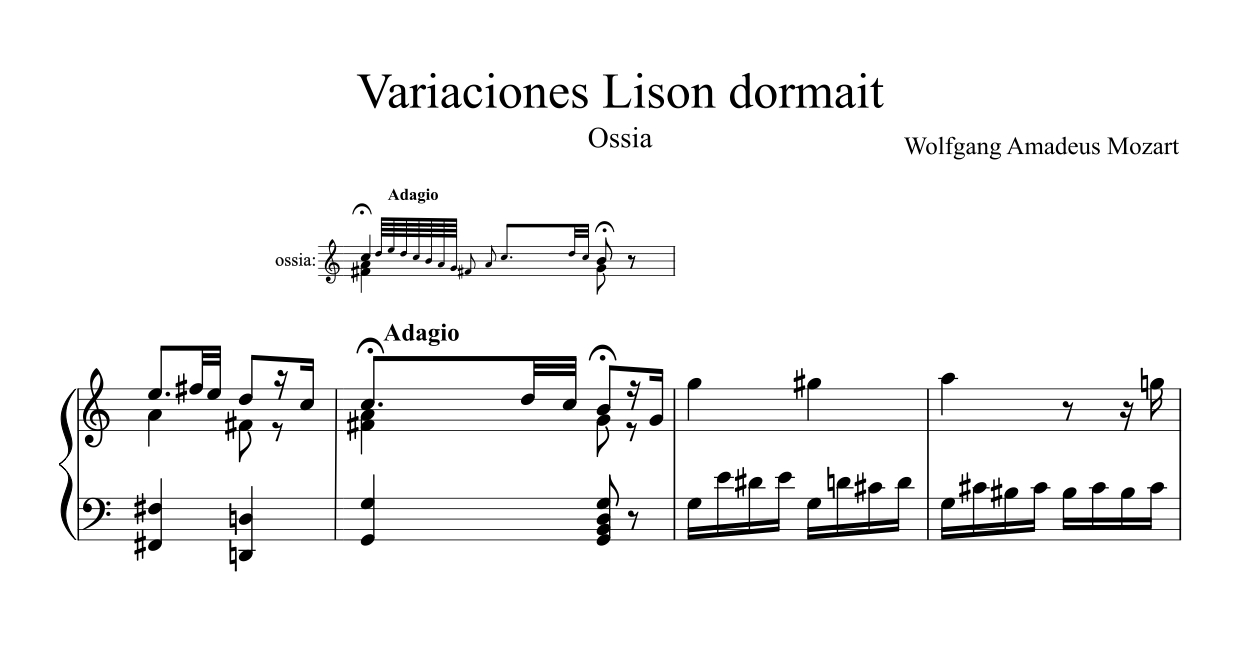
Pero el reto era ese, conseguir una edición los mas aproximada a esta realizada con Sibelius:
Mozart, Variaciones Lison dormait. Ossia editado con Sibelius

En Sibelius el procedimiento consiste en crear un instrumento especial (oculto) y cambiar ese instrumento a normal 5 líneas en el pasaje deseado. La ventaja en este caso es que no hay que ocultar compases completos y el programa permite ocultar o ver el pentagrama desde cualquier punto del mismo. El problema viene al tener que ocultar la barra de compás para insertar la clave, pues se borra en todo el sistema. Pero basta falsificarla con una línea para tener la edición del ossia del modo que recomienda Eliane Gould en Behind Bars (pág 497)

Con MuseScore el proceso es más complejo, puesto que plantea las siguientes limitaciones:

1. Le falta flexibilidad con el tema de los grupos de valoración especial para editar la fermata.

2. No se pueden ocultar compases parcialmente, o todo o nada.

3. Aunque se oculte el primer compás sigue mostrándose la línea de compás del inicio del sistema.

4. No es posible distribuir los objetos por capas, cuando se inserta un gráfico se coloca sobre el pentagrama ocultándolo y por debajo de las notas, que si se muestran.

Editar la fermata. 

En el ejemplo se ha editado posteriormente a la edición del compás inicial. Esto ha complicado el trabajo calculando grupos anidados para conseguir la notación. En mejor hacerlo al contrario. Editar primero el compás más complejo como compás de duración especial y falsificar el simple ocultando silencios intermedios no necesarios. Aún así hay que calcular bastante. Este es el camino difícil elegido (de los errores también se aprende)

Ocultar los compases posteriores

Para ocultar un compás basta seleccionarlo y haciendo clic derecho elegir Propiedades del compás y desactivar visible en el número de pentagrama que corresponda. En este caso dejaremos el primer compás a la vista para añadir la clave inicial de ossia.

Ocultar las barras de compas para falsificarlas

Queremos que la clave aparezca antes de la nota sin barra de compás intermedia. Para ello hacemos clic derecho en la barra de compás y elegimos Hacer invisible. Como hemos dicho el problema es que ocultará todas las barras de todos los instrumentos del sistema. Pero podemos solucionarlo más o menos fácilmente añadiendo una línea del panel Líneas y ajustándola en horizontal como barra de compás.

Ocultar el primer compás e incluir la indicación de ossia

Para ello se ha creado un rectángulo blanco con el programa de edición de gráficos Inkscape en el que se ha añadido la palabra ossia: al no poderse insertar objetos en capas. Al estar el pentagrama sin notas y silencios (ocultando el silencio de compás) este queda oculto tras el gráfico. 

Resultado final

Con las opciones disponibles en Propiedades de nota se ha ajustado algo el espaciado y la inclinación de los barrados para hacerla más adecuada. 

Mozart, Variaciones Lison dormaitOssia editado con Musescore
Es muy probable que muchas de estas áreas mejoren en la próxima versión de programa.

sábado, 28 de julio de 2012

MuseScore 1.2 y OS X Mountain Lion


Para asegurar la compatibilidad de MuseScore 1.2 con la nueva versión de OS X 1.8 Mountain Lion se ha lanzado una nueva edición que convive perfectamente con Gatekeeper, el nuevo sistema de seguridad integrado en el nuevo sistema de Mac. Puede descargarse aquí:


martes, 24 de julio de 2012

MuseScore Pentagramas sin indicación de compás

Es habitual en hojas de ejercicios, escritura moderna de Canto Gregoriano o notación contemporánea escribir música sin indicación de compás. MuseScore dispone de la posibilidad de ocultar dicha indicación, pero quedará un espacio al inicio del pentagrama.

Si alguna vez has intentado borrar la indicación de compás te habrás encontrado con un mensaje como este.

Pero puedes saltarte esa limitación dejando el primer compás vacío y comenzando a escribir en el segundo. Seleccionando todo el primer compás y utilizando la combinación de teclas Ctrl+Supr (o Cmd+Del) borrarás el compás y la indicación de tiempo con él. 
Así el resultado de la maquetación será más uniforme. 


domingo, 22 de julio de 2012

Notación rítmica (stick) con MuseScore (Método II)

Gracias a la sugerencia de lasconic disponemos de un segundo método para crear partituras con este tipo de notación.
En una entrada anterior explicábamos un procedimiento para ello. Notación rítmica (stick) con MuseScore (Método I)

El procedimiento se puede simplificar de la siguiente manera:

1. Creación del compás con denominador nota (visto en un tutorial anterior)
2. Modificar las propiedades del pentagrama. Nuestra elección en este caso para centrar las notas y el texto con barras de compás altas es 7 líneas, ritmo en nota re3. Así el texto queda por dejado de las líneas. Si se quiere el texto incluido entre las líneas de compás se pueden utilizar pentagramas de 9 líneas y nota do3 para el ritmo, pero habrá que filtrar el texto y moverlo para que no se solape. 
3. Escritura de la notación rítmica


4. Selección múltiple y ocultar las cabezas de nota.


5. Ocultar el pentagrama y la clave


Prueba ambos y si quieres deja un comentario sobre tu método preferido.