Mostrando entradas con la etiqueta Álvaro Buitrago Téllez. Mostrar todas las entradas

viernes, 12 de agosto de 2016

El visor online de partituras en www.musescore.com

Uno de las ventajas de un programa de código abierto y gratuito como MuseScore es la cantidad de material disponible vía internet creado con este programa y disponible para su descarga y reutilización.


En la página http://musescore.com/sheetmusic se pueden encontrar miles de partituras de todo tipo para descargar. Sin embargo no siempre la calidad de la edición es la adecuada (tampoco se puede exigir a un trabajo que se encuentra gratis)

Para muchos músicos y profesores es un gran regalo poder acceder a las partituras editables y con una calidad más que decente de obras trascendentales del repertorio como El Teclado Bien Temperado de Bach, las Sonatas para piano completas de Beethoven, o los Estudios de Chopin. Material que luego puede reutilizarse para trabajos pedagógicos, artículos, ediciones propias, etc.

También son accesibles transcripciones de música moderna o bandas sonoras, aunque con las consiguientes reservas sobre derechos de autor.

Junto a este material se pueden encontrar obras inacabadas, ejercicios, copias, etc., que hacen complicado el manejo de la página al mezclarse con contenido de calidad.

Manejando el reproductor web de partituras


Utilizaremos la siguiente partitura de la sonata en lam de Mozart para explorar las opciones del reproductor web de MuseScore.


Una de las ventajas de la publicación en MuseScore.com es lo fácil que es insertar o ver las partituras en cualquier navegador web de cualquier dispositivo con internet, incluidos los teléfonos móviles y sin instalar nada con el código generado desde la propia página, en el botón Share>Embed code de la izquierda.


Mozart-Piano Sonata in A Minor by mossmanlucas

NOTA: Sí, el sonido es malo, pero la función de este visor no es sustituir a Maria Joao Pires ni a un músico real. Es poder publicar ejemplos para su audición o utilizar acompañamientos para ensayos. Al ser un reproductor web depende de la velocidad de conexión y el tamaño de muestras. Para mejores resultados descargar la partitura y utilizar el programa o una librería de sonidos más moderna. 

En el reproductor vemos dos elementos.


1. A la derecha los paneles de transporte para ir a inicio |<, reproducir la partitura > y un indicador de posición de la reproducción con un código de tiempo ---o------------

2. A la izquierda dos símbolos (en las embebidas es posible que solo aparezca uno). El cuadrado discontinuo (o flechas expansivas) se usa para ampliar la partitura y que ocupe todo el espacio del navegador web mostrándose, si hay espacio, en varias páginas. Los tres puntos verticales despliegan un menú para acceder a varias opciones del reproductor:


    · Playback speed (Velocidad de reproducción) Como su nombre indica muestra una marca que se puede desplazar para acelerar o retardar la reproducción. Es útil para tareas de ensayo o para corregir velocidades excesivas. 

Es posible que el sonido se distorsione un poco si tiendes a valores extremos. 

    · Mixer (Mezclador) Permite balancear los volúmenes de varios instrumentos o silenciar uno de ellos. También útil para tareas de ensayo. Para que esté activo el modo Sintetizador debe estar activado. Se puede hacer directamente desde el botón o en la siguiente opción del menú principal. 


     Una vez activo el Mixer mostrará la lista de instrumentos de la partitura con 3 opciones: MUTE (silenciar la pista), SOLO (se reproducirá esa pista únicamente), y una rueda que despliega un nuevo panel en el que podemos cambiar el nivel sonoro de la pista o el instrumento que la reproduce. (De cara a publicar ejemplos de teoría hay sonidos mejores y más aceptables que el piano)


     · Audio sources (Fuentes de audio) El reproductor web de MuseScore puede utilizar los sonidos internos o su propio sintetizador, como se ha visto en el apartado anterior. Aquí tienes la opción de cambiarlo o volver a la opción por defecto. El sintetizador requiere tiempo de carga de sonidos mientras que en Musescore audio es más rápido pero de menos calidad y sin poder controlar algunos parámetros. 


    · Switch to... En el modo de ocupar toda la ventana (cuadrado discontinuo) puedes cambiar entre la vista de páginas en vertical (Switch to vertical view) o varias páginas en horizontal (Switch to horizontal view) Esta opción del menú solo aparece en el modo ventana completa. 

   · Loop (Bucle) También útil para tareas de ensayo o audición. El panel permite configurar dos valores Star measure (Compás de inicio) y End measure (Compás de final) Después de introducir los números hay que pulsar SET. Cuando la reproducción llegue a esos compases se reproducirán en bucle indefinidamente. Para borrar el bucle abrir el panel y pulsar REMOVE


¿Cómo reproducir desde un compás concreto?

Especialmente en el modo loop o para mostrar ejemplos es posible que no quieras comenzar la reproducción desde el compás 1 o utiliza la barra de desplazamiento que muestra al moverla números de página y compases, pero de difícil precisión. 


Es posible que prefieras la lectura directa en la partitura y localizar los compases de una manera más humana. Para ir a ese compás e iniciar la reproducción solo tienes que hacer clic en él y aparecerá seleccionado en color rojo trasparente. También la barra de posición habrá cambiado de lugar para situarse en ese punto. 

Una vez en el compás solo pulsa el botón para reproducir y listo.

Ahora ya no tenemos excusa para no darle una oportunidad al reproductor web de partituras MuseScore.

¿Cómo publicar partituras propias o incluirlas en una web de ejemplos?

Ya hemos observado anteriormente que este tipo de reproductores web no tienen la intención ni siquiera de aproximarse a una interpretación real ni tampoco a sonidos reales. El ancho de banda, la limitación de datos y la velocidad que se demanda hace que no sea muy práctico intentarlo actualmente. 

La utilidad principal puede ser reconocer partituras por su audición, escuchar mecánicamente algunos pasajes o publicar ejemplos que puedan ser escuchados para una mejor comprensión. 

Para ello habrá que crear una cuenta gratuita en http://musescore.com Con ella tendremos acceso a todas las funciones de este servicio. Pero la función de subir y publicar partituras quedará limitada a las 5 últimas. MuseScore ofrece este servicio para sufragar los gastos de desarrollo de su editor de partituras gratuito MuseScore y compite con servicios como Noteflight también de pago. 

Para superar la limitación a las 5 últimas partituras tienes dos opciones. 

- Promocionar tu inscripción a Pro mediante el pago de una subscripción anual. Actualmente 6,99$ por mes o 49$ al año, y ello te dará opción a conseguir: almacenamiento ilimitado, estadísticas de visitas y descargas, ordenar las partituras, configurar el mezclador de tus partituras, extraer partes individuales de tus partituras en PDF, mantener musescore.com sin anuncios, ayudar a desarrollar la aplicación principal MuseScore. En el fondo es una manera de donar para el desarrollo de MuseScore obteniendo a cambio un servicio de publicación de partituras, además del programa. 

- Utilizar la aplicación para iPad o tabletas Andorid MuseScore Songbook o Cancionero MuseScore (un único pago de 1,99€) 


Evidentemente siendo ambas opciones de pago la segunda es más económica. Pero es ese caso podrá llevar y descargar tanto tus propias partituras como las de otros en tu tablet, pero no publicarlas e insertarlas en tu página web. 

Una manera de ampliar los usos de MuseScore que tal vez merezca la pena explorar.


jueves, 8 de octubre de 2015

Mastering MuseScore en versión ebook de Kindle.

Ya está disponible en Amazon la versión electrónica del manual de la versión 2 de MuseScore escrito por Marc Sabatella.


Los contenidos son los mismos que los de la versión en papel con la ventaja de poder llevarlo en cualquier dispositivo que tenga instalado Kindle, incluidos smartphones para consultarlo en cualquier momento.
Puedes comprarlo directamente desde el enlace patrocinado por este blog:


MuseScore 2.0.2 compatible con Windows 10 e OSX El Capitan.

MuseScore 2.0.2 es el primer editor de partituras que confirma su total compatibilidad con los nuevos sistemas operativos de Microsoft y Apple.


Si aún estás usando la versión 1.3 o no has actualizado a la última versión es recomendable hacerlo para disfrutar de una mayor estabilidad y todas las nuevas funciones del programa.


miércoles, 6 de mayo de 2015

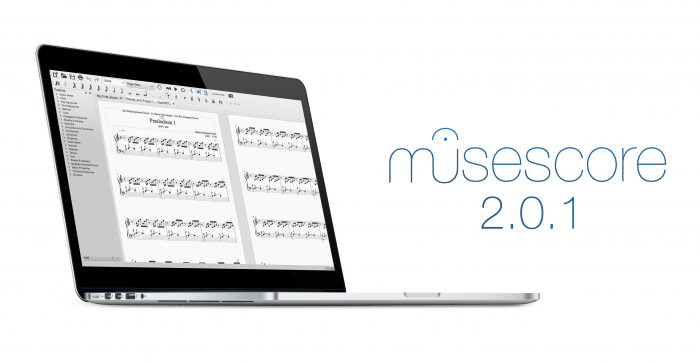
Actualización MuseScore 2.0.1

Primera actualización de mantenimiento de MuseScore 2.


Puede descargarse gratuitamente para todos los usuarios de cualquier sistema operativo Linux, OSX, Windows y contiene soluciones a más de 100 problemas detectados en la primera versión.


martes, 24 de marzo de 2015

MuseScore 2.0 Nueva versión estable.

Desde el 24 de marzo MuseScore cuenta oficialmente con una nueva versión estable la 2.0. Después de 5 años de desarrollo y la colaboración de cientos, si no miles de personas, en tareas desde las más modestas a las más complicadas, este proyecto de software libre da un paso de gigante con una concepción nueva y exitosa de lo que puede o deben ser las tecnologías de la información aplicadas a ámbitos artísticos y académicos.

guitar-tab.jpg


Y es que en una reciente entrevista publicada en SibeliusBlog se confirmaba que más de un tercio de los usuarios habituales pertenecían a ámbitos académicos (alumnos y profesores) e incluso proyectos profesionales que lo utilizaban como su programa principal.

Puede ser curioso descubrir que la música original de la banda sonora de los episodios de los Simpson es editada e impresa con MuseScore.


Novedades más destacables de esta nueva versión

Partes conectadas dinámicamente: Ahora editar en la particella de un instrumento individual afecta a toda la partitura y no tendrás que generar las partes al terminar un guión.

Tablatura par Guitarra, bajo y otros instrumentos de cuerda con trastes. Una demanda muy general completada con la incorporación de Símbolos de acorde para guitarra

Centro de inicio. En el arranque del programa se puede ver un centro de inicio en el que tener una previsualización de los últimas partituras en las que hemos estado trabajando o las que están publicadas gratuitamente en musescore.com.

Inspector. Siguiendo la idea de muchos otros programas se incorpora un inspector que reúne las propiedades de un objeto que pueden se cambiadas como hacerlo invisible, cambiar el color, trasladar sus coordenadas, invertir plicas,... El inspector permite un control muy avanzado en la edición fuera de las automatizaciones del programa.

inspector.jpg

Personalización de espacios de trabajo y paletas. No todos los usuarios necesitan las mismas funciones al alcance de la mano. Así que esta versión de musescore permite crear y grabar diferentes escenarios con un nombre y utilizarlos en cada caso. Así un usuario puede personalizar su espacio de trabajo y otro usuario usando el mismo ordenador el suyo propio. O se pueden tener espacios para trabajar en partituras de guitarra o jazz y otros diferentes para notación contemporánea.

workspace.jpg

Vista continua o panorámica. Especialmente cuando se compone es molesto estar buscando las notas en los saltos automáticos de sistema. Con la vista en cinta, continua o panorámica se puede crear la partitura primero y luego dedicarse a la maquetación pasando al modo de página. Nada mejor para no perder la concentración.

Filtros avanzados de selección. Aunque estaban ya en la versión 1 han sido mejorados y ampliados para dar una variedad muy amplia de opciones de selección de eventos y objetos para editarlos de una sola vez.

Explode/Implode (arreglos). La función que en la versión 1 funcionaba a través de un plugin ahora lo hace internamente en el programa, mejorada. Explode (explosionar) te permitirá distribuir un fragmento escrito por ejemplo para piano en una sección instrumental. Por ejemplo, escribes la armonía en cuatro partes de un fragmento en un pentagrama de piano y la explosionas a un cuarteto de viento. Implode (implosionar) hace el trabajo contrario, convierte partituras de varias partes en un único instrumento. Por supuesto no esperes mágia en esto. Son herramientas de ayuda para evitar tener que reescribir todas las notas, pero al final el control de un arreglo o una reducción es una tarea para un cerebro musical y eso aún, esperemos que nunca, es una función de musescore. 

Mejoras de edición. Aunque el funcionamiento básico de entrada de notas y edición general no ha cambiado desde la versión anterior son muchas las mejoras en el tratamiento de cuestiones de edición que estaban antes resueltas de una manera digamos no muy profesional y que ahora han sido revisadas con criterios que siguen los estándares expuestos en el libro de Elaine Gould "Behind Bars". Por ejemplo, MuseScore ha sido capaz de solucionar el problema de los barrados cruzados que tienen tanto Finale como Sibelius y que tan molesto es en la edición de partituras para piano:

10982848_10153652777107678_2336261155560350983_n.png?oh=3e8acf6eb40cfee1ab71b0b94126a875&oe=55B94417&__gda__=1437311592_606d3b80433bdad275333d25f80666ee
Entre las muchas mejoras en este apartado:


  • Segundas (intervalos) con notas en varias voces son gestionadas mejor según los estándares de edición musical.
  • Mejoras en el "apilamiento" de accidentales. Cuando un acorde tiene muchas alteraciones antes se organizaban de manera caótica, ahora se ajustan más a los estándares de edición.
  • Dirección y forma de las ligaduras.
  • Puntillos en un contexto de voces múltiples.
  • Ángulos de los barrados, subrayados y notación cruzadas.
  • Posición vertical de silencios en contextos de voces múltiples.
  • Alineación de letras con melismas y guiones. 
  • Mejoras en la notación con notas de adorno.
  • Espaciado automático en símbolos de acorde.

Mejoras en la reproducción de partituras y control de Swing. Aspecto controvertido por ser uno de los más demandados y difíciles de solucionar. Los editores comerciales disponen de una mejor reproducción sin duda. Pero en un software gratuito para la edición de partituras implementar VSTs es realmente largo y complejo. A pesar de ello MuseScore ha desarrollado un nuevo sistema de reproducción que sin ser maravilloso, es mucho más satisfactorio que el de MuseScore 1.3 y que permite gestionar SoundFonts. Además se han incorporado algunos algoritmos para hacer la interpretación menos mecánica pudiendo controlar la reproducción del Swing en caso de ser necesario.

Captura de imágenes (Exportación gráfica) Sin duda una gran herramienta para el ámbito educativo y editorial. MuseScore 2 incluye su propia máquina de captura de pantalla. Si Sibelius implementó esto hace ya varios años, pero MuseScore permite no solo capturar la imagen , sino guardarla desde la selección en múltiples formatos incluyendo SVG, PDF, PNG. Crear ejemplos musicales para un libro o un artículo es ahora juego de niños y permite una estupenda integración con entornos como LaTeX para ediciones de tesis o editoriales. Sin duda en este apartado saca una gran ventaja al resto de competidores.

image-capture.jpg

Reescribir alturas a partir de ritmo. En MuseScore 2 ya es posible cambiar las alturas de nota individuales de un pasaje sin alterar el ritmo. Esto ayuda en trabajos de composición en los que dos partes son isorrítmicas, a veces complicadas, y no tenemos que introducir todo el ritmo de nuevo, sino solo las notas.

Saltos de sección. MuseScore sigue aquí el ejemplo de Sibelius incorporando una marca inteligente de salto de sección para obras o listados de ejemplos con varios movimientos. Así podrás controlar el comportamiento de las armaduras, las indicaciones de instrumentos, los números de compás,...

Otras funciones nuevas:

Diagramas de acordes flexibles. Incluyen soporte para notación germana y solfege.


Estilos de texto dinámicos. Al igual que en los editores de texto ahora los tipos de texto pueden controlarse como estilos y cambiar todo un estilo de texto mediante la edición de sus propiedades. Del mismo modo los estilos tienen propiedades diferentes que permiten controlar mejor la edición sin tener que ir objeto por objeto.


Soporte SMuFL y fuente Bravura MuseScore 2 es el primer programa de edición de partituras en hacer uso completo del nuevo estándar de fuentes de editores Standard Music Font Layout creado por Steinberg. Esto significa que hay una casi completa disponibilidad de todo tipo de símbolos de notación de casi todos los estilos de notación conocidos y en un único archivo de fuentes. Sea Jazz, música contemporánea, gaita,... lo que tengas que editar, encontrarás el símbolo de notación que necesitas en la paleta de símbolos del programa.


MusicXML importación y exportación. Sin duda muy importante al permitir compartir partituras con otros programas. MuseScore 2 permite una instalación portable. Llevarlo en una pequeña memoria USB que conectar al ordenador de una biblioteca por ejemplo y ejecutar sin instarlo si no tenemos permiso. Eso permite una libertad, sin tener que lidiar con licencias, permisos y otras chapuzas, que no te dará ningún otro editor de este tipo. Incluso para un usuario fiel de Sibelius o Finale es una opción magnífica poder crear o editar una partitura en un ordenador no propio, en un hotel, por ejemplo, llevarla en la memoria del teléfono y al llegar a casa pasarla vía MusicXML a el editor favorito o al que pide la editorial.

Hace tiempo que pasó a la historia aquello de ser fiel a un solo programa. Lo práctico es tener opciones y usar aquel que mejor se adapta a las situaciones. MuseScore 2 te da edición profesional de partituras, con una libertad y flexibilidad envidiables a coste 0. Los contras, no hay servicio técnico, pero sí una comunidad de usuarios y los propios desarrolladores dispuestos a ayudarte, y la reproducción aún anclada en calidades más propias del año 2000.

Pero MuseScore aporta muchas otras ventajas. Hay una amplia gama de apps para móviles y tabletas que permite reproducir y llevar tus partituras, incluso descargarlas en tiempo real o que tiene el visor/reproductor de partituras HTML5 más eficaz, compatible y ligero que existe actualmente.

Invitado estás a probarlo y verlo por ti mismo.

domingo, 28 de diciembre de 2014

Musescore 2.0: Sinalefas en el texto

Uno de los mayores cambios entre la versión 1 y la versión 2 de MuseScore tiene que ver con el tratamiento del texto. Además de la incorporación del estándar SMuFL y la fuente Bravura, los estilos de texto han sido mejorados para utilizarse de manera similar a un editor de textos. Esto implica diferencias en algunos métodos de trabajo respecto a versiones anteriores.

En el caso de la ligadura curvada que indica cantar dos sílabas sobre una sola nota el método alternativo en Mac ya no está activo y debe usarse el mismo método que en Windows.

Sinalefa capturada en MuseScore el 28-13-2014

Así tenemos al menos dos opciones para insertar una sinalefa:

  • Método 1 (recomendable pero más lento) 


Escribimos el texto y cuando necesitemos la ligadura abrimos el panel de símbolos y arrastramos para colocarlo en el panel de texto.

  • Método 2 (menos visual pero mucho más rápido) 


En vez de insertar la ligadura insertamos un guión bajo pulsando Cmd+Alt+May+ - 


domingo, 10 de agosto de 2014

MuseScore SongBook para iOS y Android rediseñada.

MuseScore acaba de liberar la actualización de su lector de partituras para tablet ahora llamado MuseScore SongBook 


iOS (iPad, iPhone): http://musescore.com/ipad

Además de la solución de algunos bugs, el aspecto ha sido rediseñado.


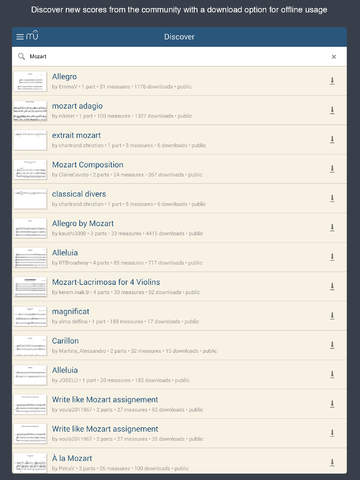
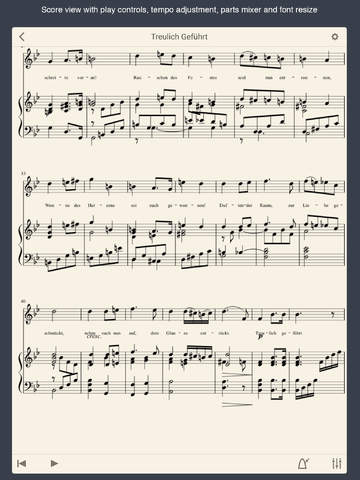
MuseScore Songbook permite guardar, leer y reproducir partituras en el formato del editor de partituras gratuito MuseScore: http://www.musescore.org seleccionar el visionado/reprodución por partes y sobre todo acceder a la base de datos de partituras libres MuseScore.com de la que se pueden descargar sus contenidos al dispositivo Android o iOS.


Con esta aplicación MuseScore compite con los lectores de otros grandes programas de edición de partituras Finale Songbook (solo para iOS) y Scorch para Sibelius (solo para iOS)

miércoles, 23 de julio de 2014

Papel para cuaderno de Música personalizado con MuseScore

Además de poder escribir nuestras composiciones o editar partituras en MuseScore, otra utilidad importante es poder diseñar nuestro propio papel de música.

Pulsa AQUÍ para descargar esta página en formato PDF

En muchas ocasiones es difícil encontrar papel pautado en algunos lugares en que no hay tiendas especializadas de música, pero incluso en aquellas que lo son muchas veces no es de las características adecuadas. En muchos casos el tamaño de pentagramas es muy pequeño para escribir decentemente, o los pentagramas están muy juntos, o las líneas son muy finas, etc. Y olvidaré si lo que intentas conseguir son papeles de mayor formato para escritura de orquesta.

Los editores de partituras nos pueden permitir fabricar y guardar nuestro propio papel personalizado. Vamos a ver un proceso para conseguirlo en MuseScore teniendo en cuenta que las personalizaciones pueden ser muchas.

Nuevo documento

con un instrumento solista, por ejemplo violín.

IMPORTANTE: Es realmente horrible la cantidad de partituras hechas en un editor con las indicaciones de instrumento en cada línea. Solucionar esto en MuseScore es tan sencillo como seleccionar ese texto y pulsar borrar/suprimir.  El aspecto será más limpio y más legible. Las indicaciones serán necesarias en obras de Banda u Orquesta, pero no para música solista o de grupos pequeños de cámara.

Tamaño de la página

En Diseño>Configuración de página podemos elegir entre los formatos estándar de página, determinar los márgenes, o si es apaisada.

Es especialmente importante en apartado Escalado en el que la casilla Espacio nos permite ampliar o reducir el tamaño de esos pentagramas. En nuestro caso para tener un papel en el que sea cómo escribir sin problemas elegimos 2,164mm (pulsar dos veces hacia arriba)

Eliminar indicaciones y silencios

Ahora tenemos una página con compases muy comprimidos, barras de compás, silencios de compás, claves e indicaciones de compás que no son útiles para la escritura. (Es posible conservar las claves si se quiere un papel de ese tipo)

El secreto ahora está en Estilo>Editar el estilo general>Página. Allí demarcamos al menos:

- Crear Clave en Todos los Sistemas
- Crear Indicación de Compás

Pero aún así hay que hacer algunos ajustes para el compás inicial:

 Eliminar indicación de compás

MuseScore 1.3 no permite configurar partituras sin compás inicial. Si tratas de borrarlo un mensaje te indica que no puede hacerse en el primer compás de una pieza. Para que sí desaparezca, menos mal que MuseScore no se sabe el truco ;), selecciona el primer compás y pulsa Ctrl+Supr . MuseScore borra el primer compás y como está configurado para no mostrarlo la indicación de compás desaparece.

Eliminar clave inicial, silencios y barras de compás

Tampoco la clave del primer compás ha desaparecido. Lamentablemente esta versión de MuseScore no dispone de Sin clave para configurar un pentagrama. Una manerá rápida de hacerlo es hacer clic en ella con el botón derecho y seleccionar Hacer invisible.

Ahora tenemos algo más limpio pero de imposible uso para la escritura por las barras de compás, los silencios y, esto es más estético, los números de compás.

Podemos hacer uso de un sistema de filtrado muy útil, pero casi desconocido que tiene MuseScore. Hacemos Clic derecho en un silencio cualquiera y elegimos Seleccionar>Seleccionar todos los elementos similares. Todos los silencios aparecerán ahora marcados. Volvemos a hacer Clic derecho y ahora elegimos Hacer invisible.

Repetimos el mismo procedimiento para las barras de compás y  otros dos elementos menos.


Ocultar los números de compás

En Estilo>Editar Estilo General>Números podemos desactivar Números de Compás y un elemento menos.

Configurar para un solo compás por sistema.

Una forma rápida de evitar las líneas de compás es configurar el documento para que automáticamente solo incluya un compás por sistema. Para ello MuseScore dispone de un Plugin Break Every X Measures indicamos 1 y nuestra página ya tiene un aspecto más adecuado para un cuaderno de música. Podemos borrar los compases/páginas que sobran seleccionándolos y pulsando Ctrl+Supr, pero nos surgirá un problemita común en MuseScore, el último nos quedará demasiado comprimido. Selecciona el compás vació y haz Clic derecho>Propiedades del Compás En Ancho aumenta al menos hasta 9 o 10 y el compás se expandirá.

Cuidado con los objetos verdes

Los objetos verdes no son marcas alienígenas, simplemente son marcas indicadores de formato que NO se imprimirán ni se verán si lo guardas como PDF.

Ahora tenemos un punto de partida para un cuaderno personalizado con la ventaja de poder cambiar este formato, añadir texto o imágenes o más líneas por página.

En nuestro caso nos ha quedado un tanto raro con solo 5 líneas por página. Puede ser más útil tener 6 para poder escribir tres sistemas para piano u 8 para dos sistemas de cuarteto.

Añadir más compases/líneas

Simplemente pulsar Ctrl+B y ocultamos los objetos en el nuevo compás, ampliando el espaciad, pero es posible que se pase a otra página. Para recuperarle en la primera página en Estilo>Editar el estilo general>Página reducimos lo necesario la Distancia entre sistemas (en nuestro caso 7,5 parece ser suficiente)


jueves, 31 de mayo de 2012

Más libros sobre MuseScore


En la página oficial en inglés de MuseScore se incluye el listado de libros específicos publicados hasta el momento.


Actualmente además de en español se han publicado libros en inglés y aleman.

Recuerda que los libros son totalmente perjudiciales para aquellos que prefieren aprender por si mismos sin ayudarse de instrucciones. Quedas avisado no los leas si no quieres aprender rápido y de manera amena.